가성비 SL C563W부터 괴물 스펙 SL C1665FW까지 나에게 딱 맞는 삼성 복합기 찾기
| 상품명 | 핵심 특장점 | 상세 보기 |
|---|---|---|
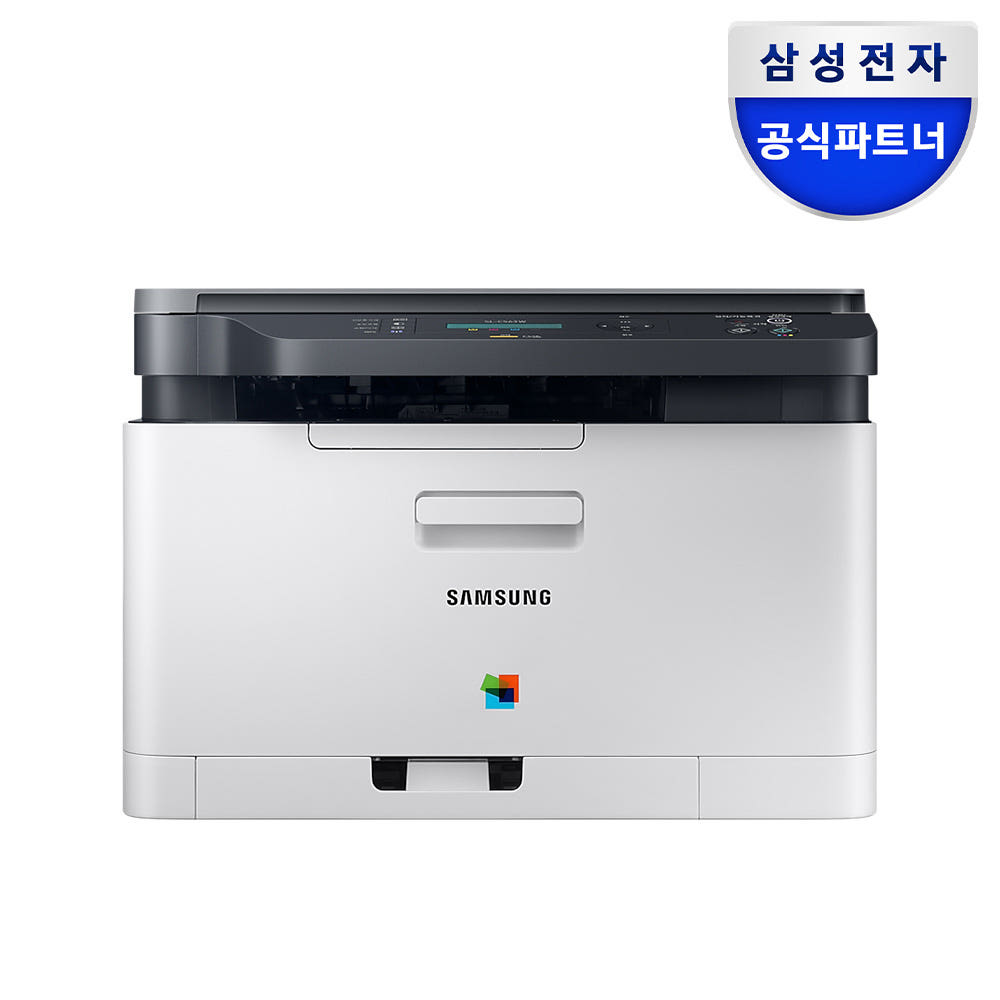
| 삼성전자 SL-C563W | 가성비 우수, 무선 WiFi 지원, 컴팩트한 사이즈의 3-in-1(출력/복사/스캔) | 최저가 확인 |
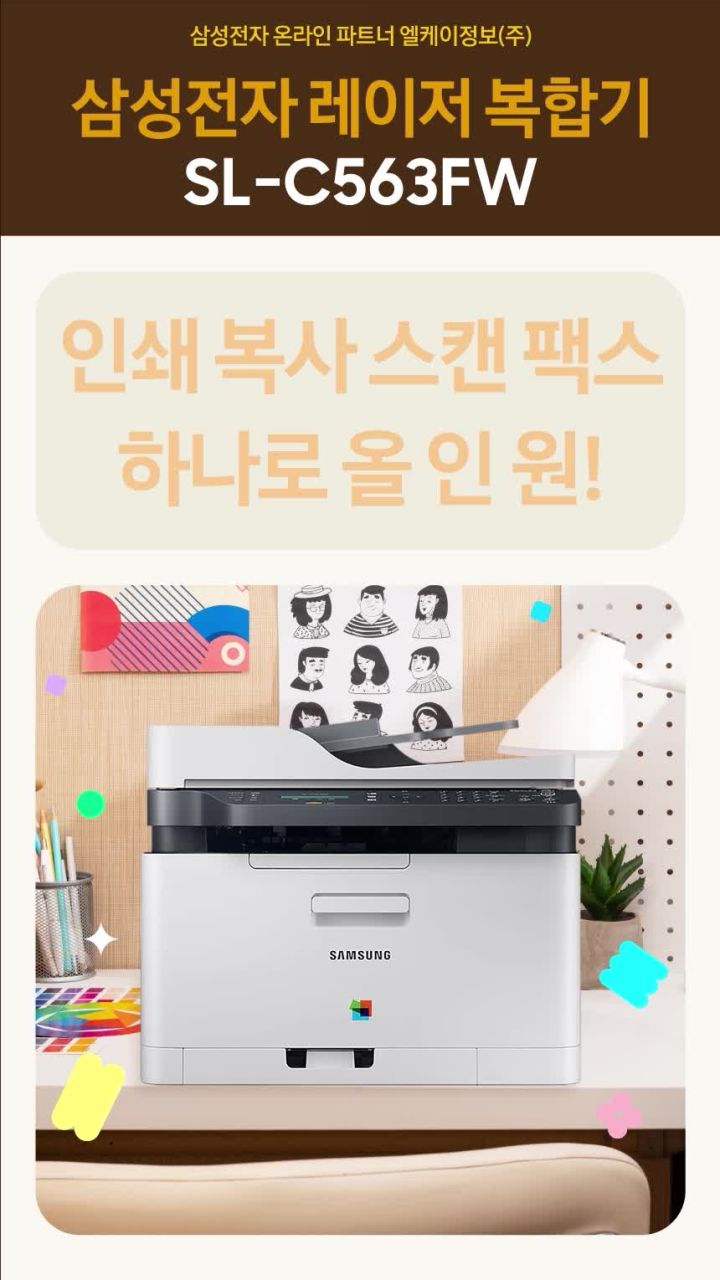
| 삼성전자 SL-C563FW | 팩스 및 자동급지(ADF) 추가, 사무용으로 최적화된 올인원 복합기 | 최저가 확인 |
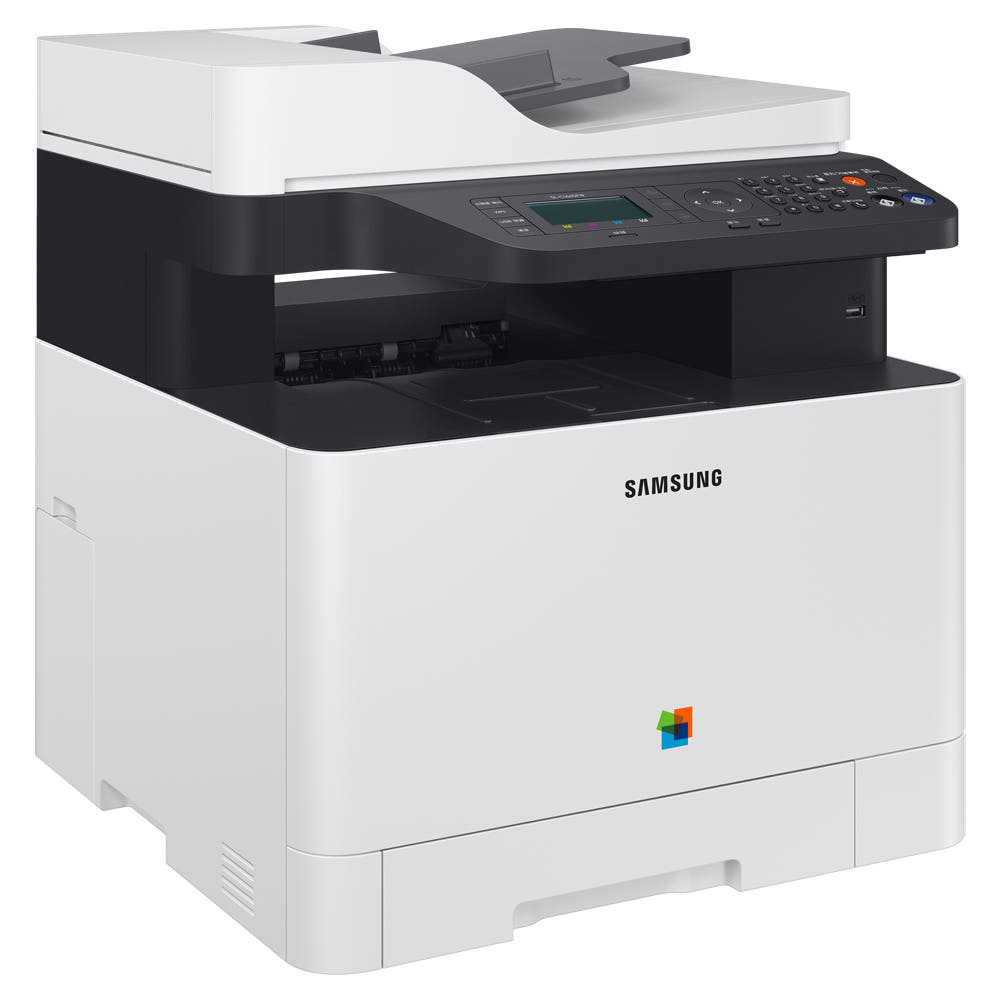
| 삼성전자 SL-C1665FW | 2024년 최신형, 압도적인 컬러 속도(16ppm) 및 대용량 메모리(1024MB) | 최저가 확인 |
재택근무가 일상이 되고 가정에서도 고품질의 문서 출력이 필요해지면서, 잉크 막힘 걱정 없는 '레이저 복합기'를 찾는 분들이 부쩍 늘었습니다. 특히 국내 환경에서 가장 신뢰받는 삼성전자 제품군 중에서도 어떤 모델이 우리 집이나 사무실에 딱 맞을지 고민되실 텐데요. 오늘은 입문용부터 고사양 비즈니스 모델까지 핵심 3종을 꼼꼼하게 비교해 보겠습니다.
"잉크젯의 노즐 막힘 스트레스에서 벗어나고 싶다면, 삼성 컬러 레이저가 정답입니다."
1. 내게 맞는 스펙 찾기: SL-C563W vs SL-C563FW vs SL-C1665FW
가장 먼저 고려해야 할 점은 '팩스'와 '인쇄 속도'입니다. SL-C563W 모델은 출력, 복사, 스캔이라는 기본기에 충실하며 무선 연결을 지원해 가정용으로 인기가 높습니다. 반면, SL-C563FW는 여기에 팩스 기능과 자동 급지 장치(ADF)가 추가되어 서류 작업이 많은 소규모 사무실에 적합하죠. 만약 답답한 속도가 싫다면 2024년 신제품인 SL-C1665FW를 주목하세요. 컬러 인쇄 속도가 기존 모델 대비 4배나 빨라 효율성이 극대화됩니다.
2. 사용자 리뷰로 본 실사용 장단점 분석
실제 구매자들의 평점을 살펴보면 삼성 제품 특유의 깔끔한 디자인과 모바일 출력의 편의성에 높은 점수를 주고 있습니다. 특히 SL-C563W 사용자들은 잉크 굳을 걱정이 없다는 점을 최대 장점으로 꼽았으며, 스마트폰 앱을 통한 다이렉트 인쇄가 매우 편리하다고 평가합니다. 하지만 몇 가지 참고할 점도 있습니다.
- 설치 시 드라이버 호환성을 꼼꼼히 체크해야 합니다. (윈도우 자동 인식 권장)
- 레이저 특성상 출력 시 약간의 가열 냄새가 발생할 수 있으니 환기가 필요합니다.
- SL-C563FW의 경우 팩스 설정이 매우 간편하여 초보자도 쉽게 사용할 수 있습니다.
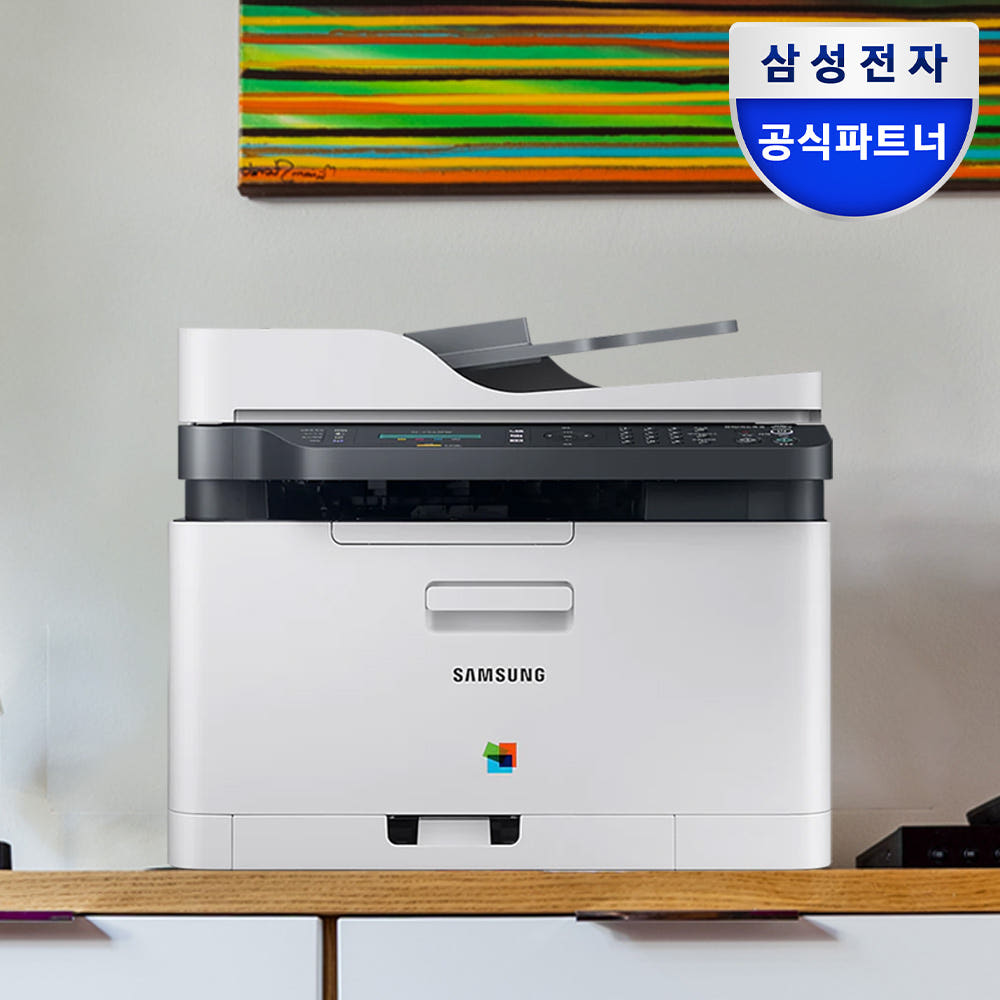
성능 위주의 선택을 하신 분들은 SL-C1665FW의 1024MB 대용량 메모리에 만족감을 표하고 있습니다. 여러 대의 PC에서 동시에 출력을 걸어도 끊김 없이 처리되는 퍼포먼스는 확실히 차별화된 요소입니다.
3. 유지비와 성능, 두 마리 토끼를 잡는 법
레이저 복합기 선택 시 가장 고민되는 부분이 바로 토너 가격이죠. 정품 토너의 품질은 의심할 여지가 없지만, 유지비가 걱정된다면 재생 토너와의 호환성도 따져봐야 합니다. 특히 최신형인 SL-C1665FW는 초기 구매 비용은 높지만, 인쇄 해상도가 9600dpi 상당으로 매우 정교하여 사진급 출력물도 기대할 수 있습니다.
"단순히 싼 모델보다는, 나의 월평균 인쇄량과 필요한 기능을 먼저 정의하는 것이 합리적인 소비의 시작입니다."
| 기능 비교 | C563 시리즈 | C1665FW |
|---|---|---|
| 컬러 속도 | 4 ppm | 16 ppm |
| 메모리 | 128 MB | 1024 MB |

최종 결론: 당신의 선택은?
가성비 있게 집에서 가끔 고품질 문서를 뽑고 싶다면 SL-C563W를, 재택근무나 소규모 사무실에서 팩스까지 전천후로 사용해야 한다면 SL-C563FW를 강력 추천드립니다. 만약 전문적인 문서 작업이 많고 빠른 속도를 원하신다면 투자가치가 충분한 SL-C1665FW가 최고의 파트너가 될 것입니다. 삼성의 확실한 A/S와 함께 스트레스 없는 프린팅 라이프를 시작해 보세요!
자주 묻는 질문 (FAQ)
Q1. 잉크젯과 레이저 중 고민인데 차이가 뭔가요?
A. 잉크젯은 액체 잉크를 사용하여 장기간 미사용 시 노즐이 막힐 수 있지만, 레이저는 고체 가루인 토너를 사용하므로 몇 달 만에 출력해도 노즐 막힘 현상이 전혀 없습니다.
Q2. 무선 WiFi 설정이 어렵지 않나요?
A. 삼성 Mobile Print 앱을 사용하거나 드라이버 설치 시 '무선 설치' 옵션을 선택하면 초보자도 5~10분 내로 쉽게 설정을 마칠 수 있습니다.
Q3. 스마트폰에서 바로 인쇄가 가능한가요?
A. 네, 세 모델 모두 모바일 프린팅을 지원하여 갤러리의 사진이나 이메일 첨부파일을 PC 없이 즉시 출력할 수 있습니다.


댓글
댓글 쓰기