니트로 5 성능 UP 꿀팁 냉각 팬 교체로 발열 잡고 게임 성능 향상시키기
파트너스 활동으로 일정액의 수수료를 지급받습니다.
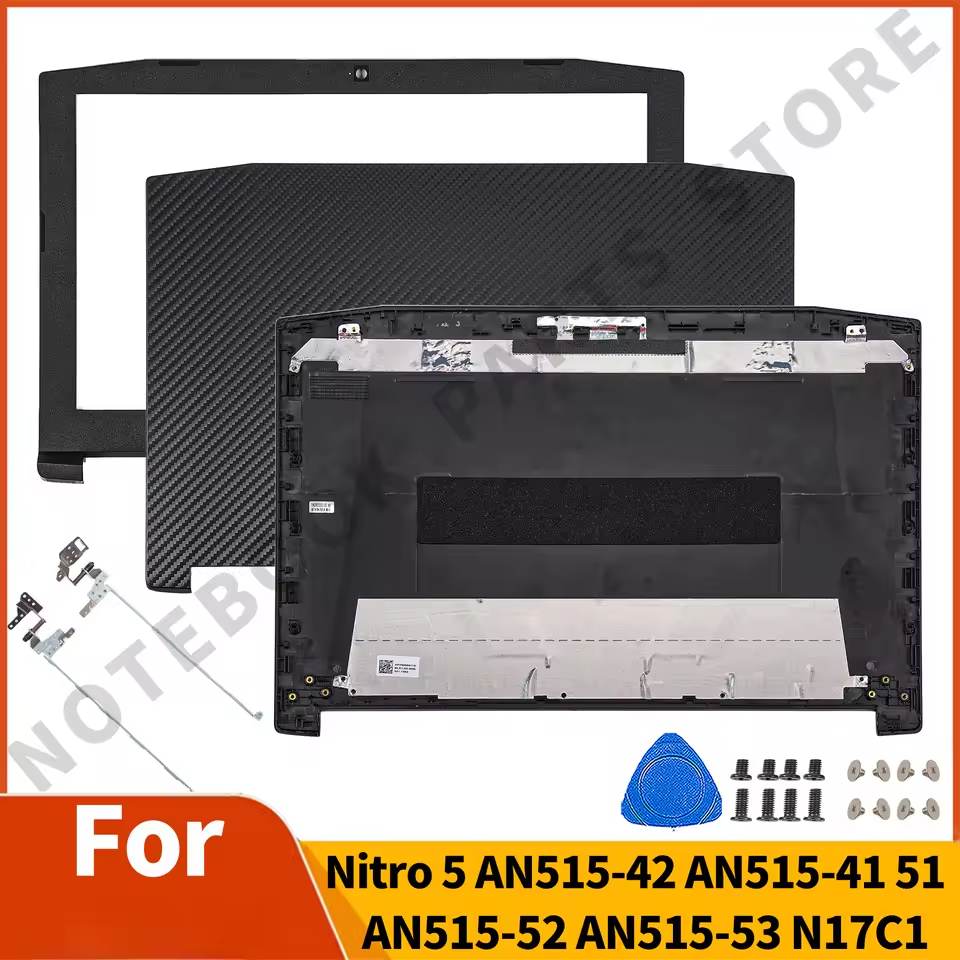
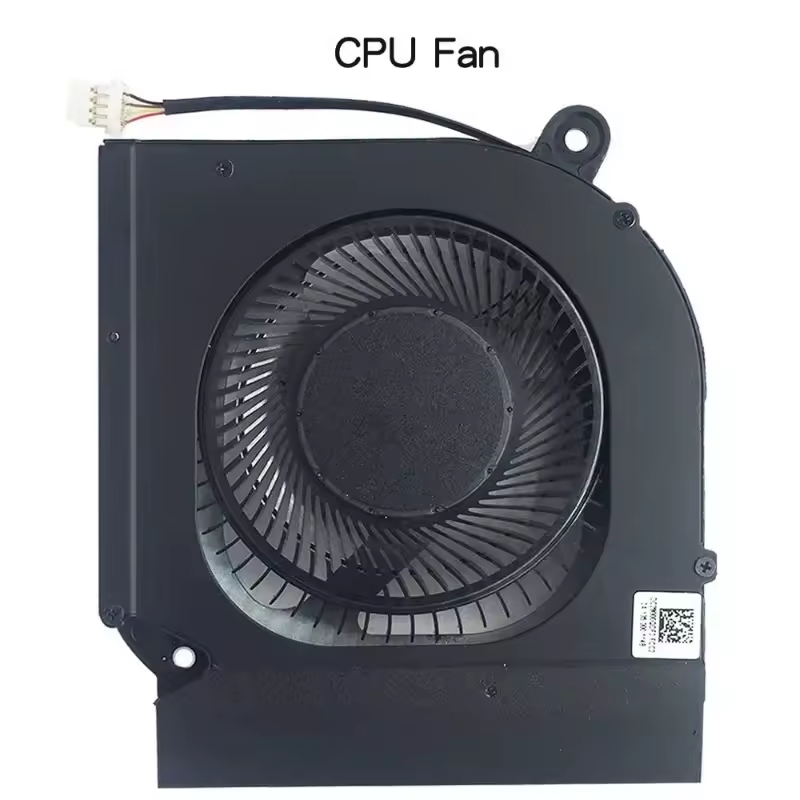
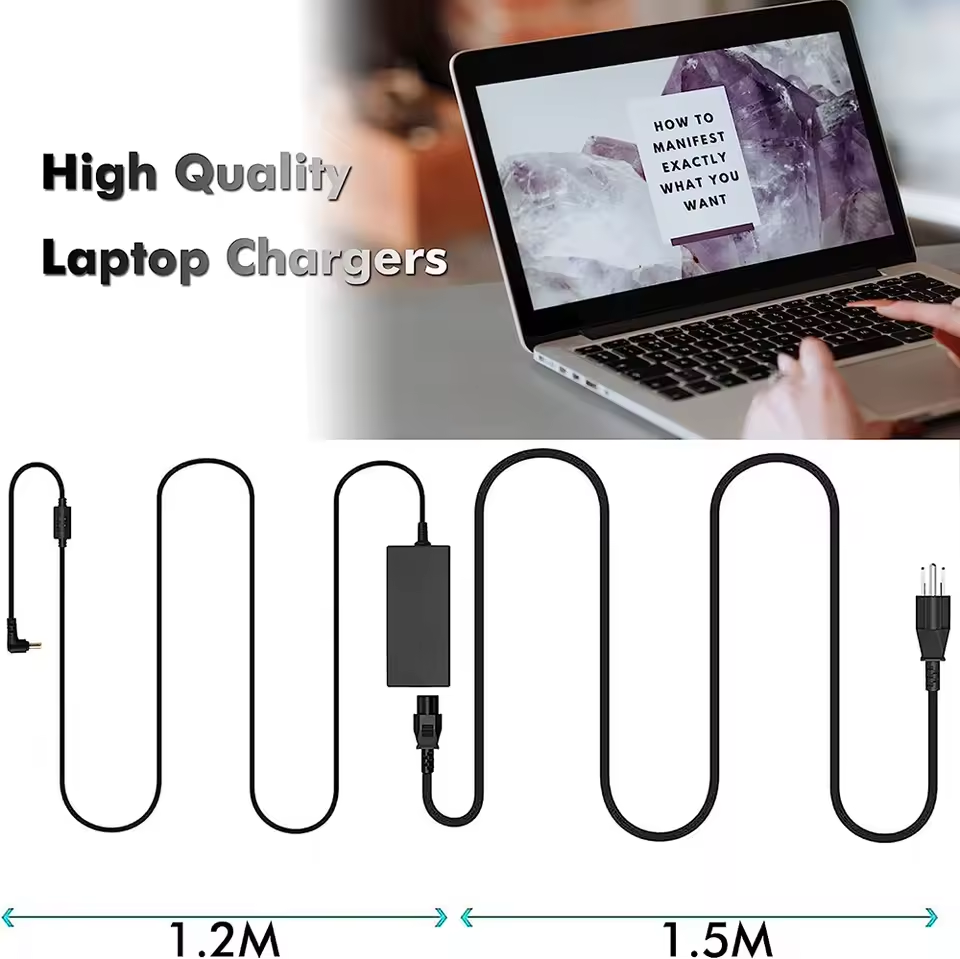
안녕하세요, 니트로 5 사용자 여러분! 게임 중 발열 때문에 답답하셨나요? 니트로 5의 잠재력을 100% 끌어올리는 방법, 바로 냉각 팬 교체에 있습니다. 발열 문제의 근본적인 원인부터, 냉각 팬 교체가 성능 향상에 미치는 놀라운 영향, 그리고 직접 냉각 팬을 교체하는 상세한 방법까지!
쿨링 성능을 극대화하는 추가 꿀팁까지 모두 공개합니다. 지금 바로 확인하세요!
니트로 5 발열, 왜 문제일까?!
게이밍 노트북, 특히 니트로 5는 발열이 숙명과 같습니다. 처음엔 괜찮다 싶었지만, 장시간 게임 시 성능 저하가 느껴졌습니다. CPU, GPU 온도가 치솟으면서 프레임 드랍, 심지어 멈추는 현상까지 경험했습니다.
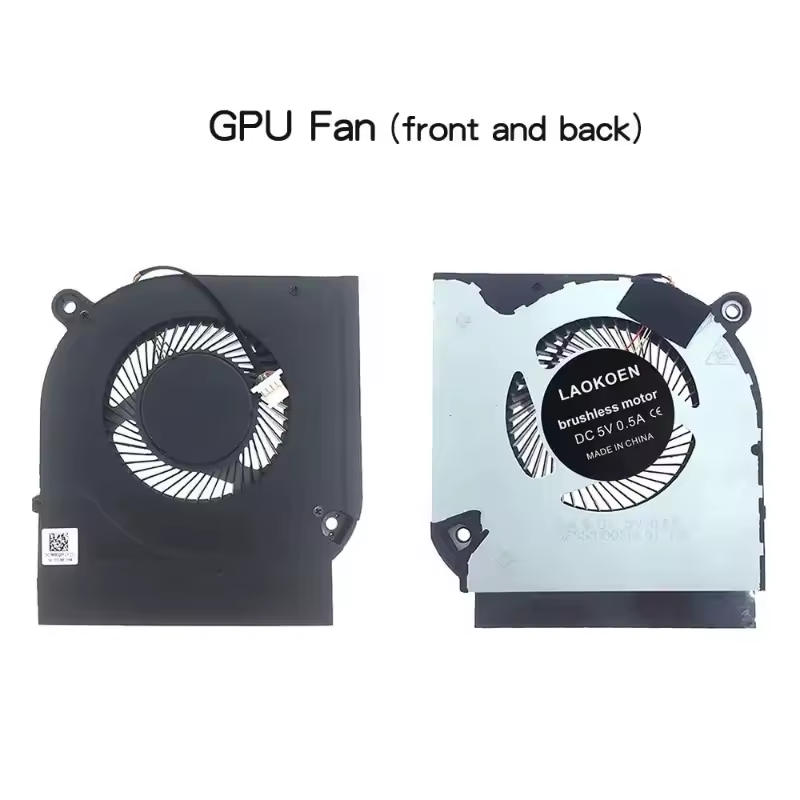
니트로 5의 발열은 성능에 직접적인 영향을 주기에 간과할 수 없습니다. 효과적인 관리가 중요하며, 냉각 팬 교체를 고려해볼 수 있습니다.
냉각 팬 교체, 성능 향상의 핵심?
노트북 LCD 커버, 어떤 점을 봐야 할까요?
노트북 외관을 보호하는 LCD 후면 커버, 베젤, 경첩! Nitro 5 사용자라면 특히 주목해야 할 정보가 있습니다. 완벽한 핏과 내구성을 자랑하는 교체 부품을 찾고 계신가요?
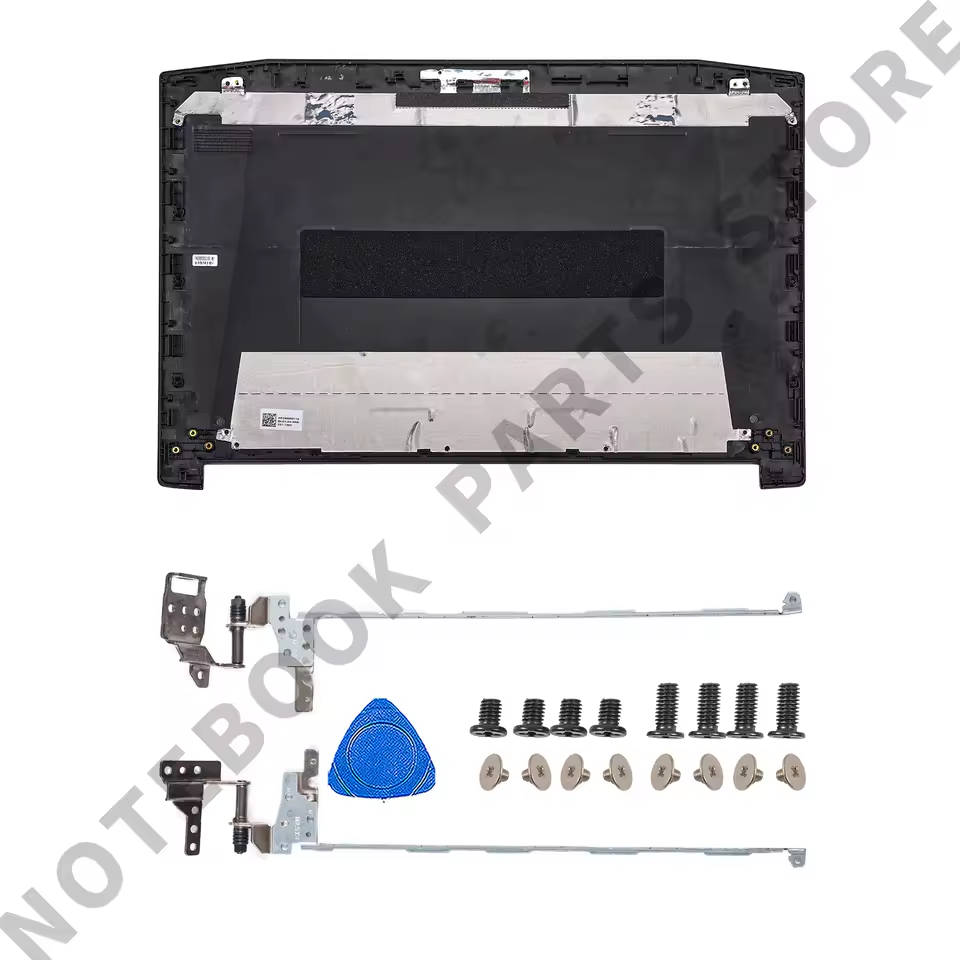
신제품으로 교체하여 새것 같은 노트북으로 되돌려 보세요. 구매 전에 호환 모델(AN515-42, AN515-41 등)을 꼭 확인하세요!
제품 정보 요약
| 재질 | 플라스틱 |
| 스타일 | 비즈니스 |
| 적용 모델 | Acer Nitro 5 AN515 시리즈 |
더 자세한 정보와 구매는 여기에서 확인하세요.
내 손으로 척척! 교체 방법 A to Z
니트로 5 발열, 직접 해결해 보세요! 먼저 노트북 전원을 끄고 하판을 분리합니다.
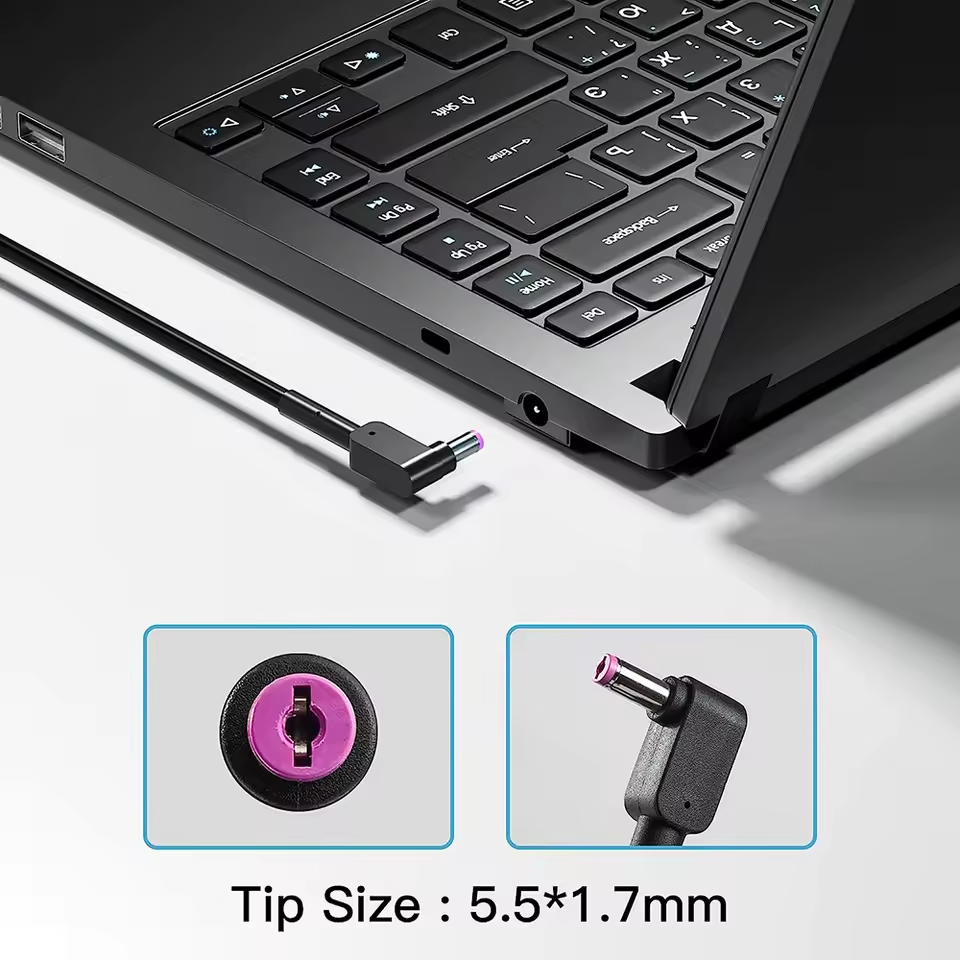
기존 팬 나사를 풀고 새 냉각 팬을 장착하세요. AN515-55, AN515-45 모델과 호환됩니다.
교체 후 팬이 잘 장착되었는지 확인하고, 분해 역순으로 조립!
마지막으로, 노트북을 켜서 팬 작동을 확인하면 끝! 직접 교체로 발열을 잡고 성능을 UP!
쿨링 성능 극대화! 추가 꿀팁 대방출
쿨링 성능 극대화 팁
니트로 5 냉각 팬 교체 후 쿨링 성능을 더욱 높이고 싶으신가요? 몇 가지 팁을 공유합니다. 쿨링 패드를 사용하면 노트북 하단에 추가적인 공기 흐름을 제공하여 열을 식히는 데 도움이 됩니다.
써멀 그리스 재도포도 중요합니다. CPU와 GPU에 도포된 써멀 그리스가 마르면 열전도율이 떨어지므로, 주기적으로 재도포하세요.
노트북 주변을 청결하게 유지하고, 통풍이 잘 되는 곳에서 사용하는 것도 쿨링에 도움이 됩니다.
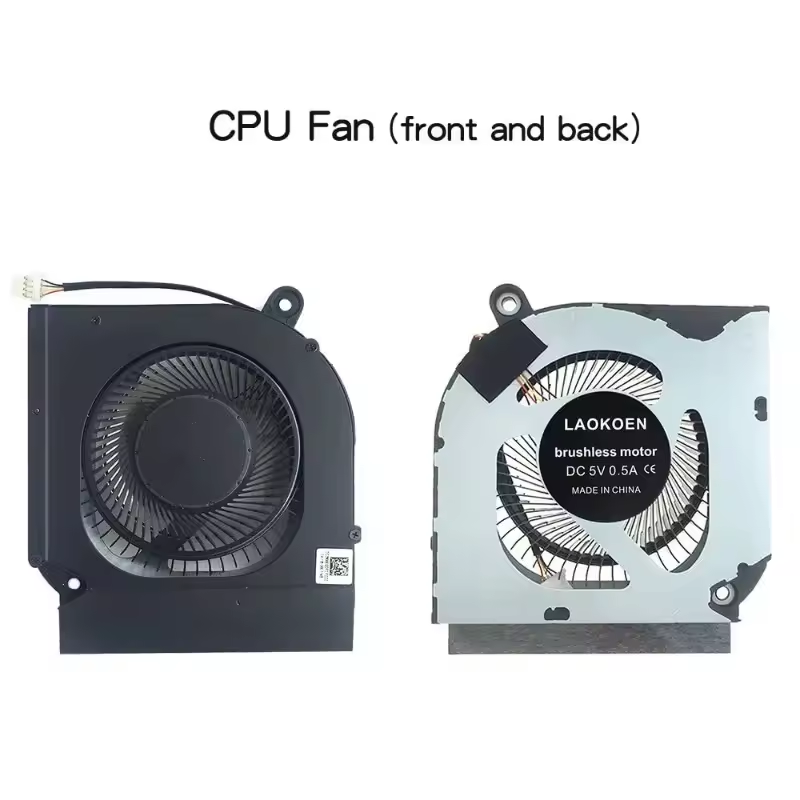
더 자세한 정보는 냉각 팬 관련 제품 정보를 확인해보세요!
니트로 5 냉각 팬 교체 꿀팁, 어떠셨나요? 끝까지 읽어주셔서 진심으로 감사합니다. 쾌적한 게이밍 환경을 응원합니다!


댓글
댓글 쓰기